- Menu Toko Supplies
pada menu ini majoopreneurs berperan sebagai pemilik toko yang menyuplai stok produk untuk dijual kepada majoopreneurs lainnya. Langkah-langkah untuk mengakses menu toko supplies:
- Buka dashboard majoo
- Klik Menu Toko Online
- Klik sidebar toko Supplies

- Menu Belanja
Pada menu ini majoopreneurs berperan sebagai pembeli yang melakukan pembelanjaan stok produk. Langkah-langkah mengakses menu belanja:
- Buka dashboard majoo
- Klik Menu Belanja
Menu belanja tersedia untuk seluruh majooprenurs dengan semua paket langganan.

- Berikut pengaturan untuk Menu Toko Supplies
- Profil Toko - Atur
Menampilkan pop up informasi pengaturan, membuka tab baru, dan tampilan langsung ke Pengaturan - Daftar Outlet
- Pilih Outlet, Jika majooprenurs memiliki lebih dari 1 outlet akan ditampilkan outlet lainnya yang sudah masuk ke dalam list.
- Produk - Atur
Menampilkan button untuk menambahkan produk yang akan ditampilkan pada beranda supplies, dan tampilan langsung ke Produk - Daftar produk
- Pengiriman - Atur
Menampilkan pop up informasi pengaturan, terdapat toggle on/off untuk mengaktifkan pengiriman. Terdapat pengiriman menggunakan kurir internal dan kurir ekspedisi.
- Pembayaran - Atur
Menampilkan jenis pembayaran yang tersedia pada tampilan supplies Virtual Account dan menambahkan rekening untuk proses settlement.

- Berikut pengaturan untuk Menu Belanja
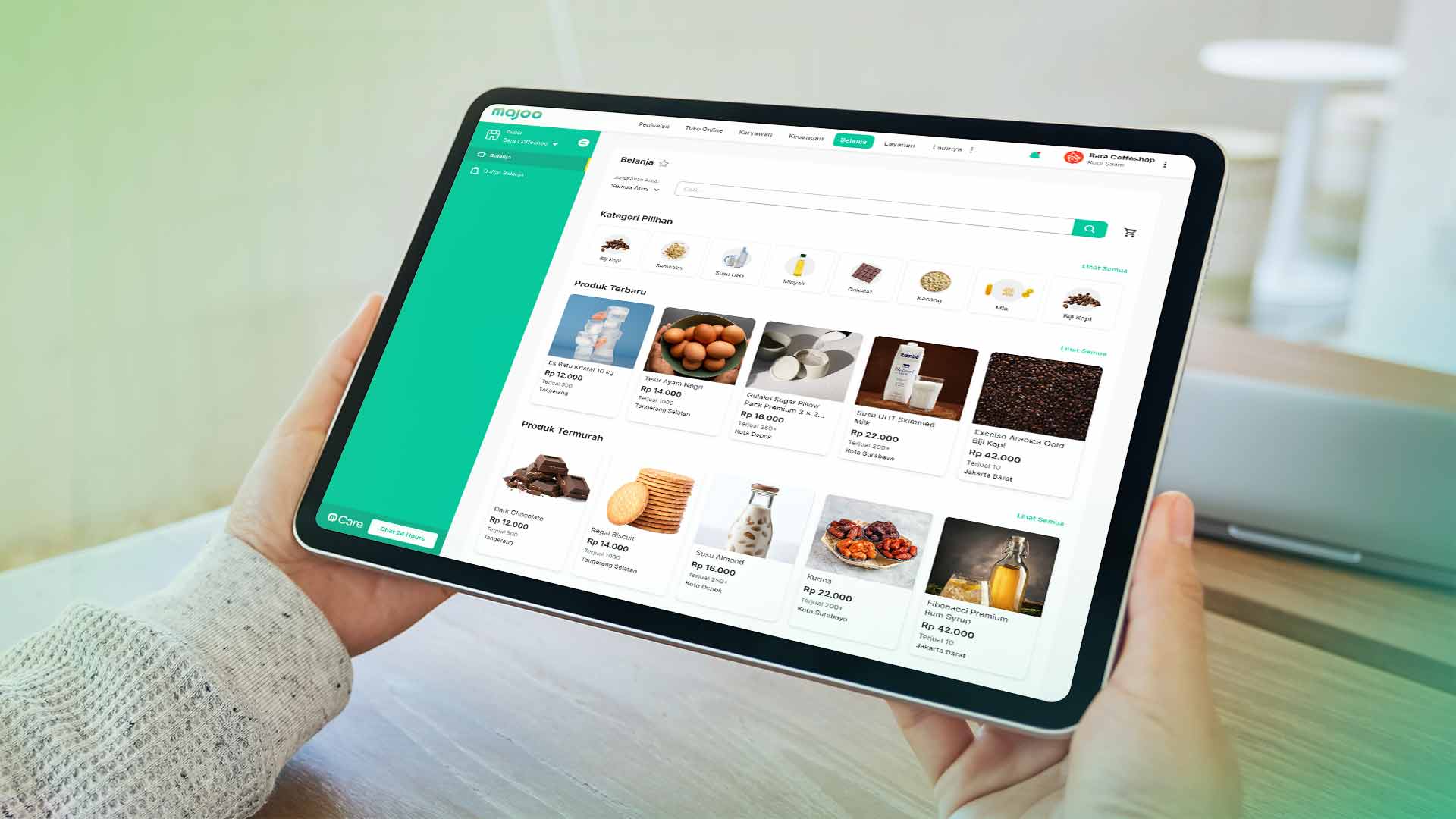
- Terdapat sidebar menu Belanja dan submenu pada sidebar Daftar Belanja Jangkauan Area, default dan dapat dipilih
- Semua area, akan menjadi default ketika provinsi outlet buyer tidak/belum terdeteksi. Provinsi area akan default membaca provinsi outlet buyer
- Button search/cari Menyimpan history pencarian
- Keranjang
Menyimpan dan menampilkan produk yang sudah terpilih dan dimasukkan kedalam keranjang. Ketika kursor mengarah ke keranjang, maka menampilkan preview yang ada dalam keranjang
- Kategori-kategori
Kategori ditambahkan oleh Internal majoo melalui cockpit untuk nantinya dapat ditampilkan dan digunakan oleh supplier untuk mengkategorikan produk yang akan ditampilkan di beranda
- Produk Terbaru
Produk supplier yang baru ditampilkan/dijual di beranda. Terdapat button Lihat semua, dan filter Terbaru dan Termurah.
- Produk Termurah
Kumpulan produk yang dijual paling murah oleh seluruh supplier. Terdapat button Lihat semua dan filter Terbaru dan Termurah.

Untuk mempelajari lebih lanjut seputar perubahan ini, kamu bisa langsung mencobanya melalui https://dashboard.majoo.id ya. Jika menemukan kesulitan, kamu dapat menghubungi kami melalui live chat 24 jam pada dashboard atau hubungi Call Center 1500 460. Salam majoopreneurs!
 0811 500 460



















 Lihat promo
 Lihat brochure

 0811 500 460