0811 500 460





















Informasi Umum
Melalui halaman Informasi Akun, Anda bisa melakukan perubahan data email, nomor kontak, alamat, PIN, dan password. Selain itu Anda juga bisa mengajukan hapus akun sesuai dengan kebutuhan outlet.
Melengkapi Informasi Akun
Berikut ini adalah beberapa langkah yang bisa Anda ikuti untuk melengkapi data-data informasi bisnis di dashboard majoo, termasuk di antaranya data, alamat, logo outlet, dan akun sosial media:
1. Login ke dashboard majoo dan pilih opsi Pengaturan > Akun Profile > Informasi Akun
2. Setelah masuk halaman Informasi Akun, mulailah dengan melengkapi keterangan Nama, Email, dan Telepon

3. Lanjutkan dengan melengkapi keterangan di bagian Informasi Hak Akses, di sini Anda bisa memasukkan kode PIN yang akan digunakan karyawan dengan role manajer untuk memberikan otorisasi void, komplimen, dan transaksi lainnya.

4. Lanjutkan dengan melengkapi semua data di bagian Informasi Alamat

5. Pada bagian Ubah Kata Sandi, Anda bisa memasukkan password baru jika dibutuhkan. Namun jika tidak ingin melakukan perubahan, Anda tidak perlu melakukan aksi apapun.

6. Pastikan semua keterangan yang di-input sudah benar, lalu klik Simpan

7. Jika semua dilakukan dengan benar, Anda akan mendapatkan notifikasi berhasil di sudut kanan atas layar
Mengubah Akses PIN
Berikut ini adalah beberapa langkah yang bisa Anda ikuti untuk mengganti PIN admin melalui halaman Informasi Akun di dashboard majoo:
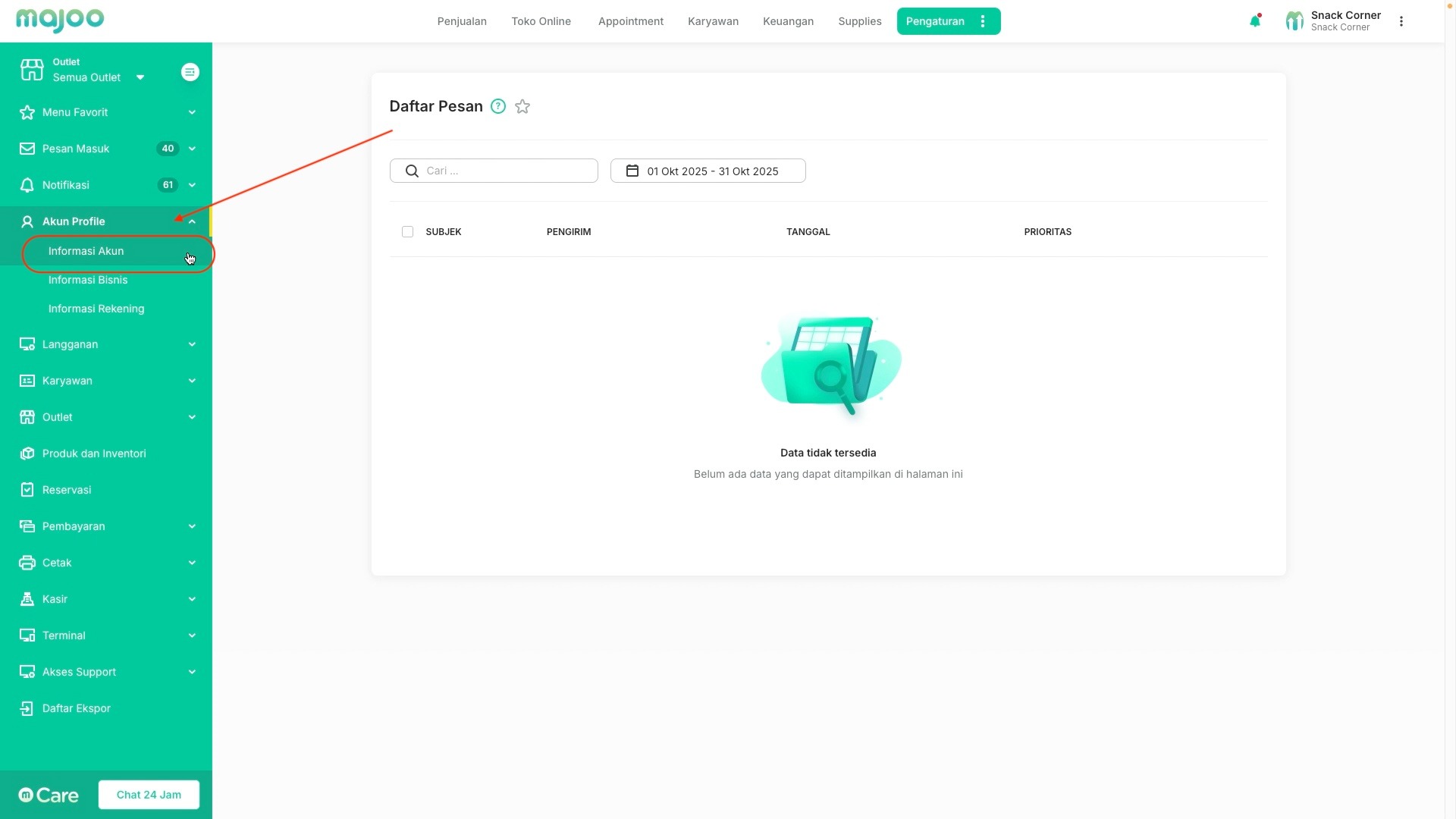
1. Login ke dashboard.majoo.id dan pilih opsi Pengaturan - Akun Profile - Informasi Akun
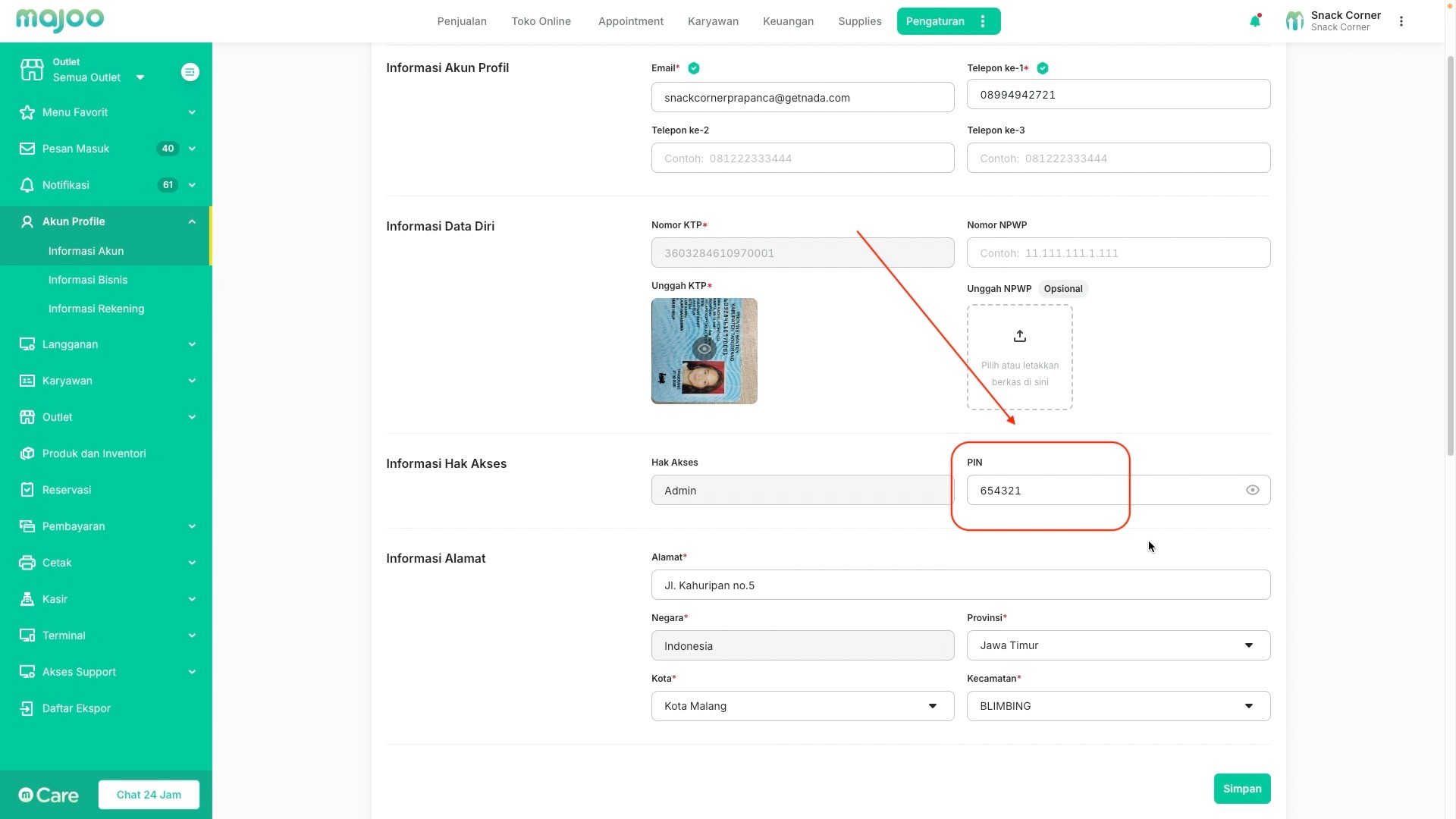
2. Scroll layar hingga Anda menemukan bagian Informasi Hak Akses
3. Klik di bagian PIN lalu lakukan perubahan PIN sesuai kebutuhan
4. Klik Simpan di sudut kanan bawah layar
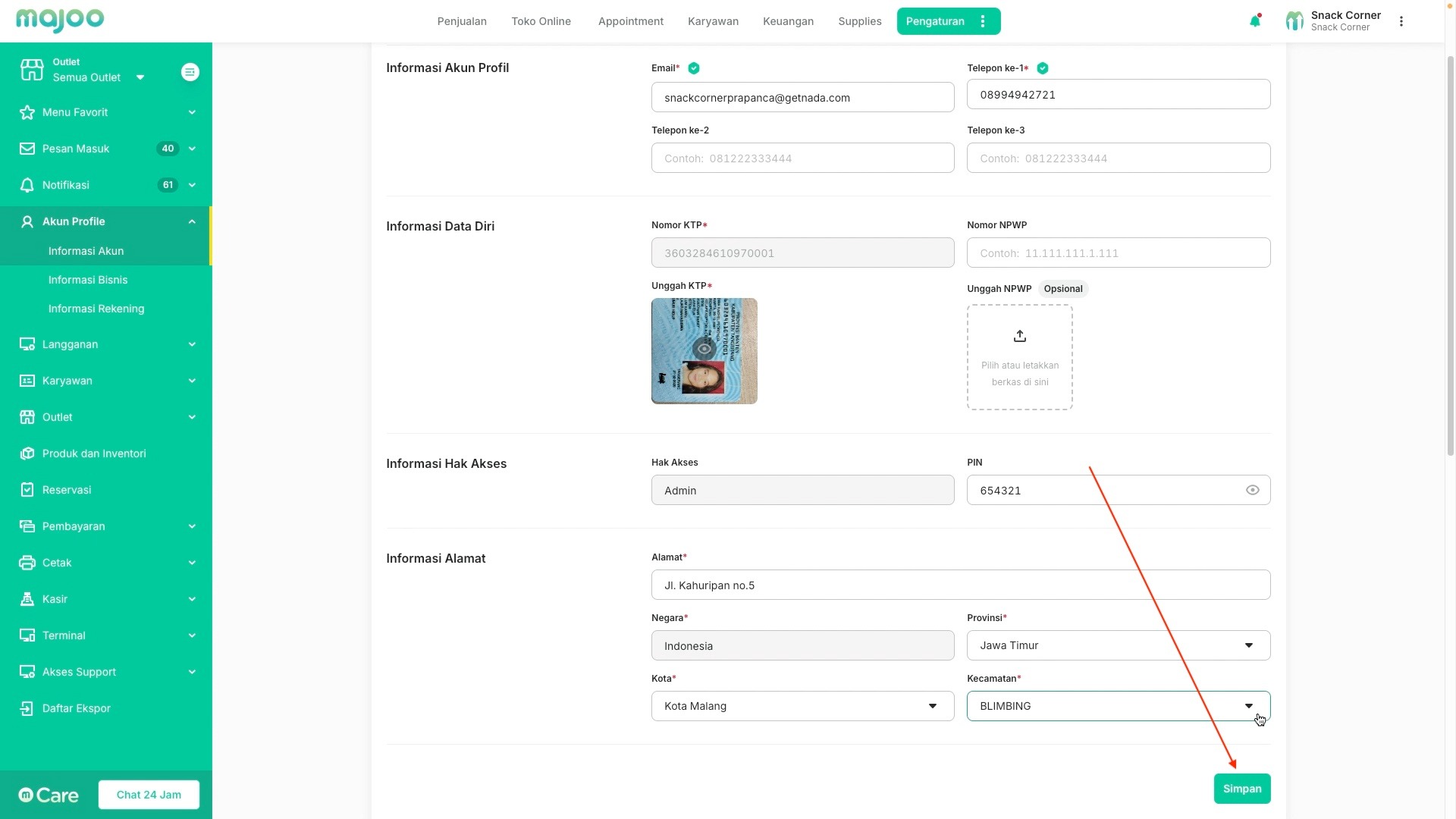
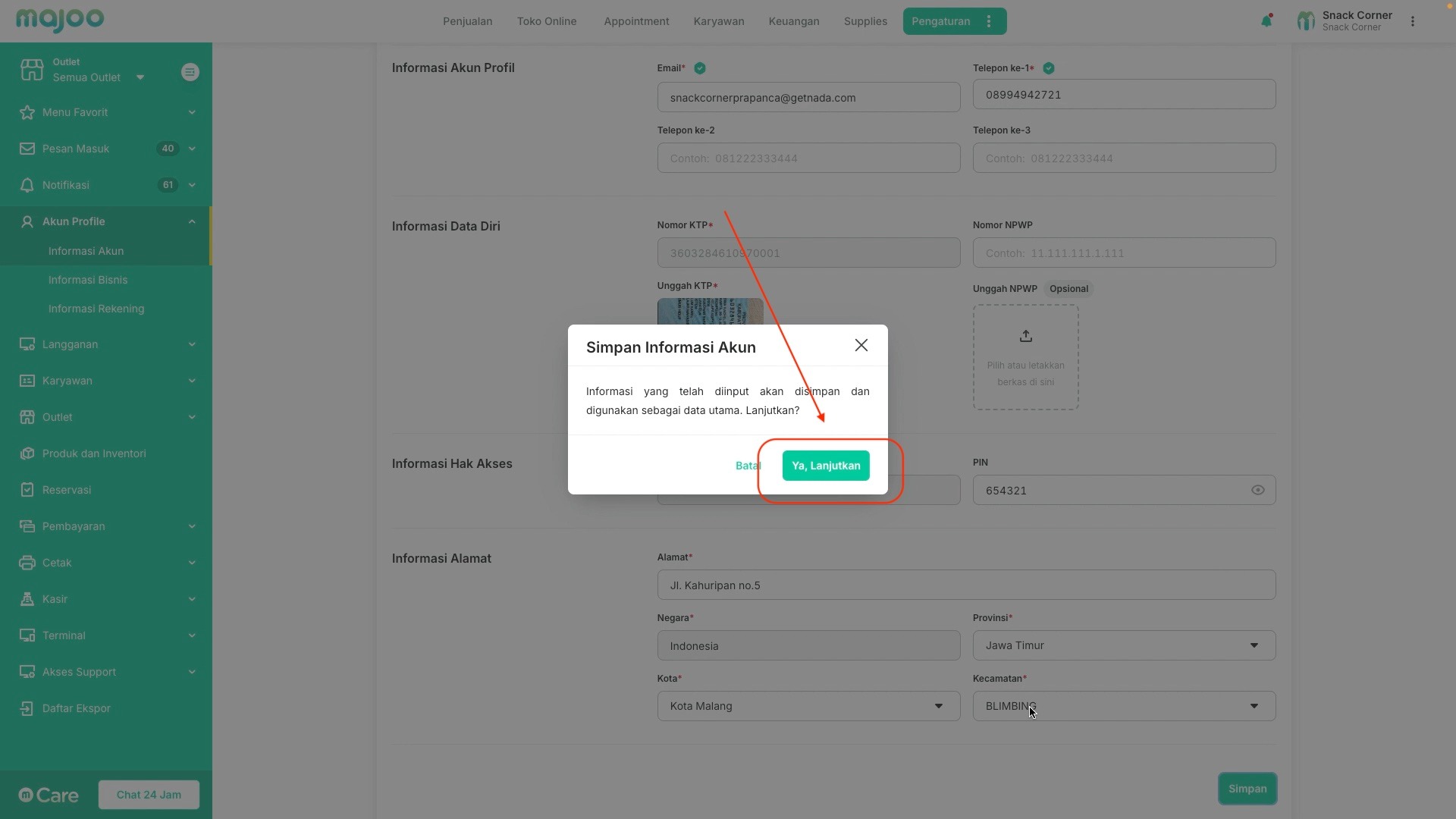
5. Lakukan konfirmasi dengan klik Ya, Lanjutkan
6. Ubah PIN selesai
Mengubah Password
Berikut ini adalah beberapa langkah yang bisa Anda ikuti untuk mengubah password melalui halaman Informasi Akun di dashboard majoo:
1. Login ke dashboard.majoo.id lalu pilih opsi Pengaturan - Akun Profile - Informasi Akun
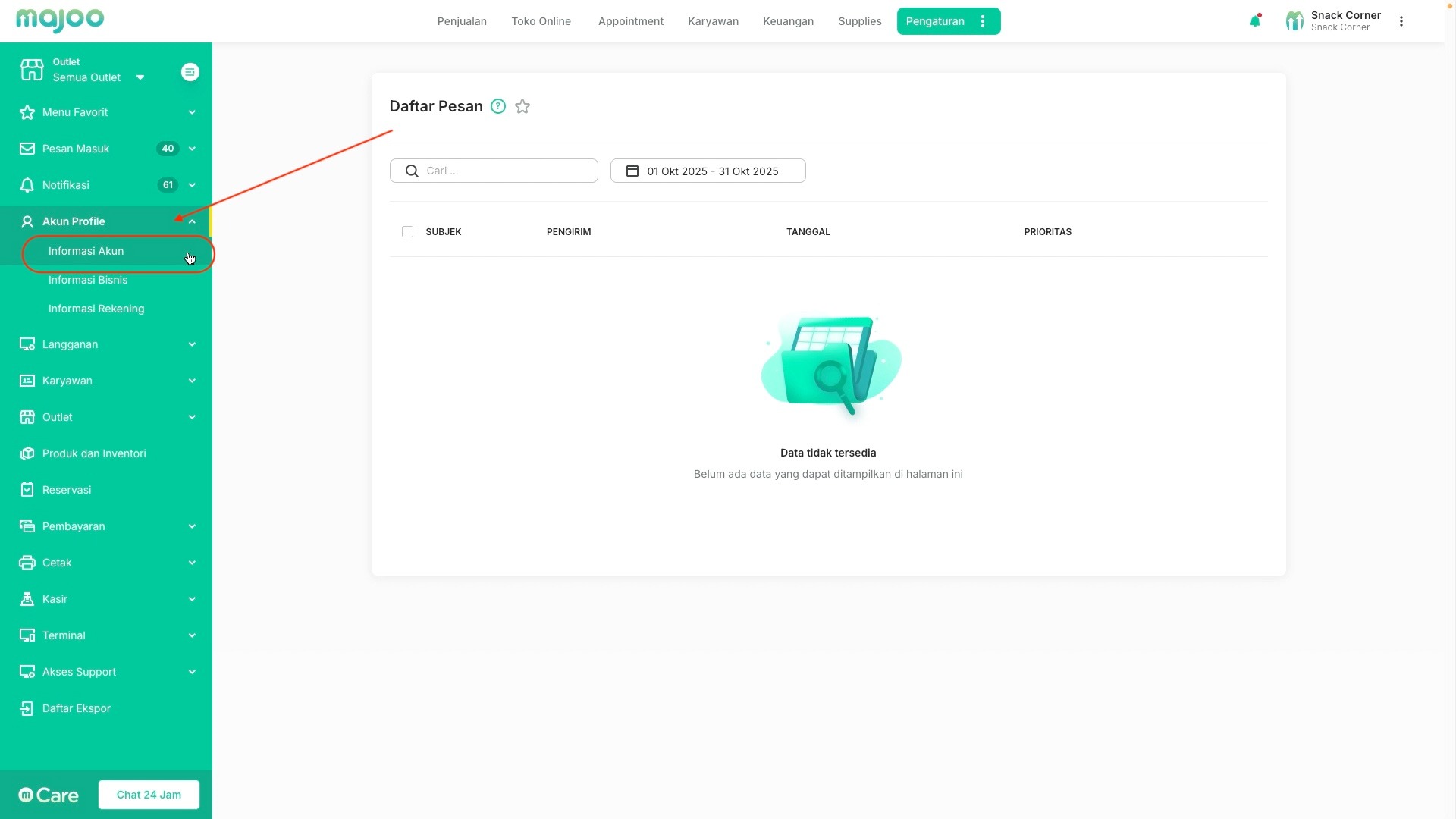
2. Scroll layar hingga Anda menemukan bagian Ubah Kata Sandi
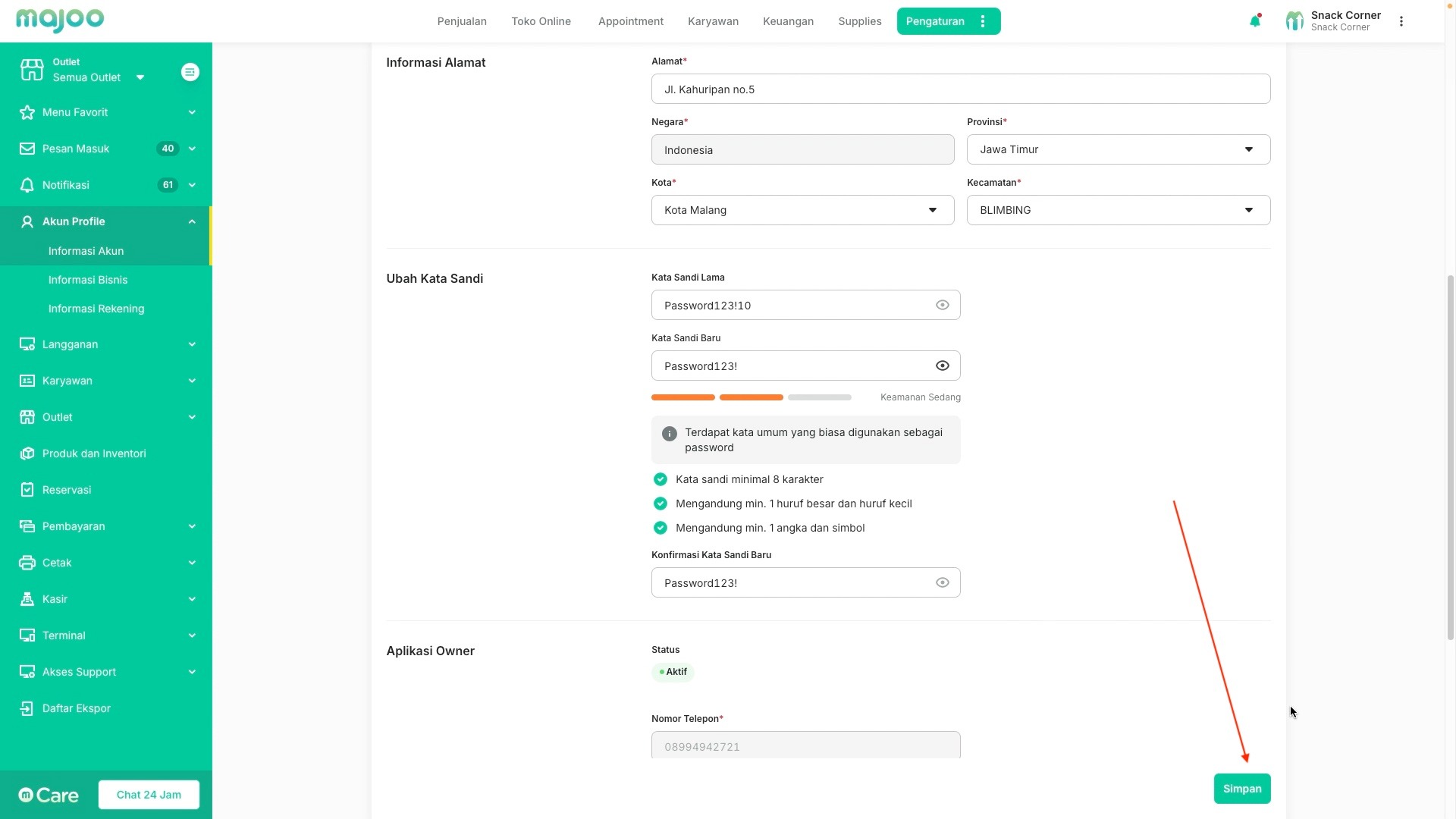
3. Masukkan kata sandi lama dan kata sandi baru sesuai dengan kebutuhan outlet
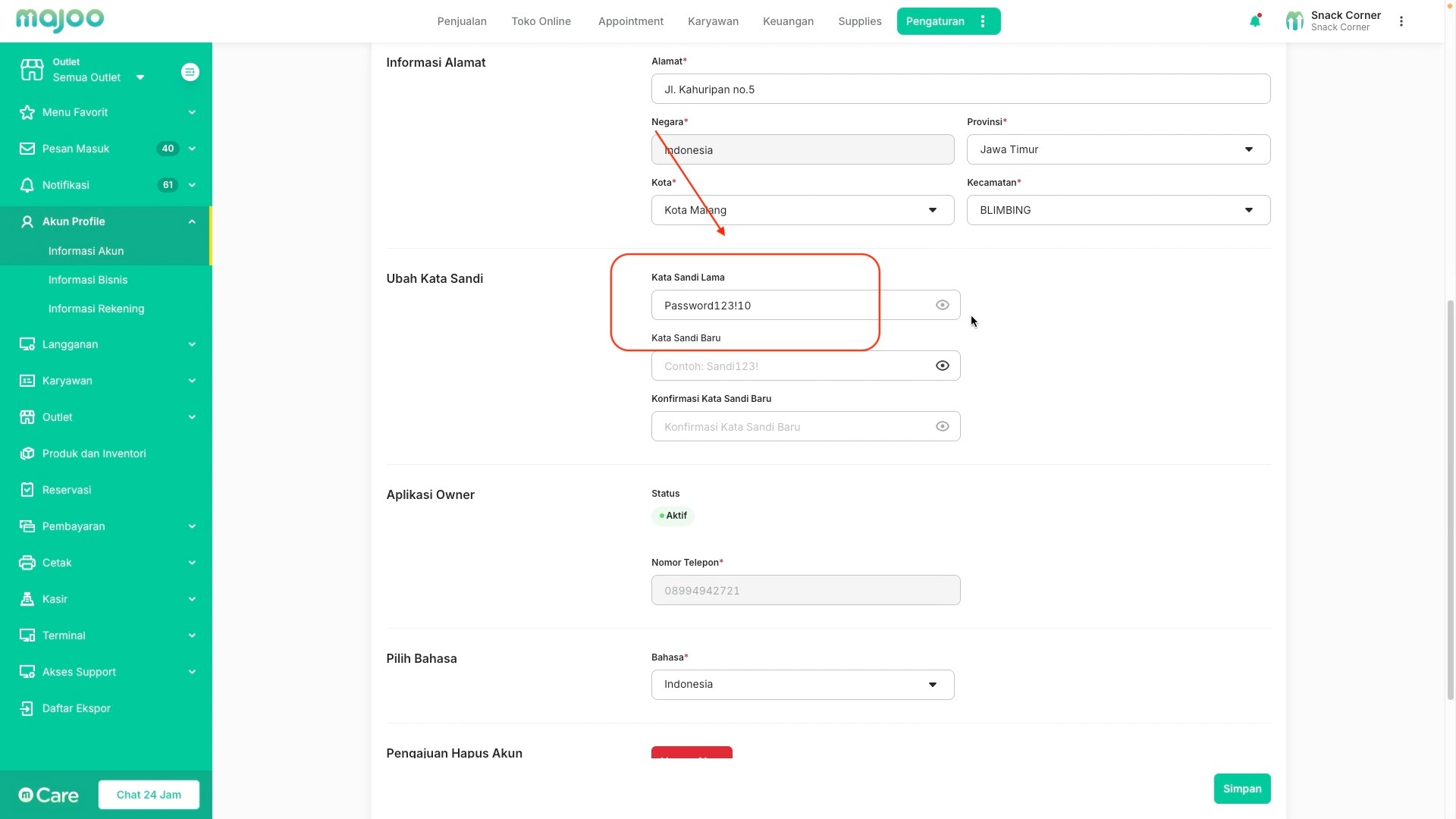
4. Klik Simpan di sudut kanan bawah layar
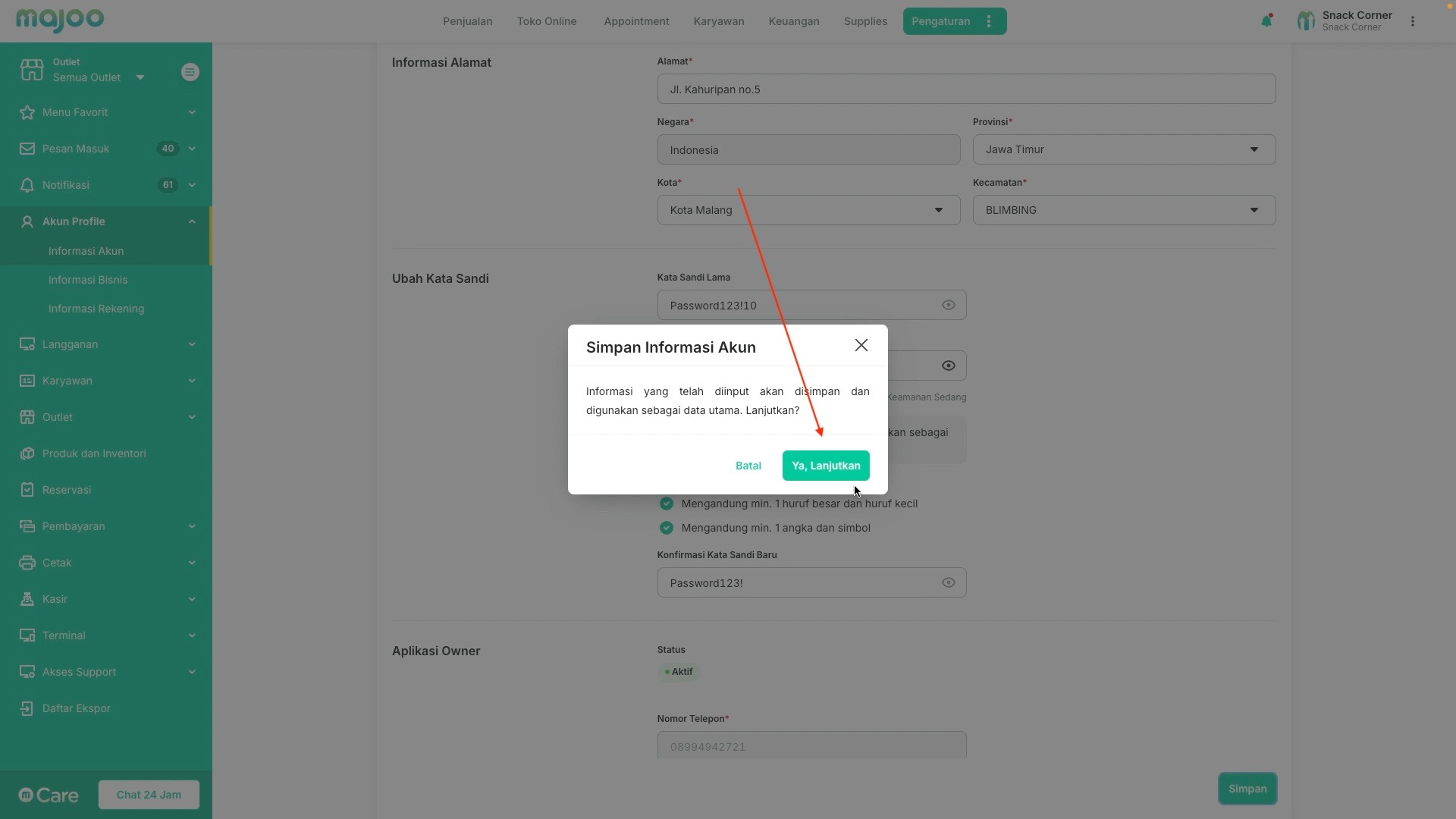
5. Lakukan konfirmasi dengan klik Ya, Lanjutkan
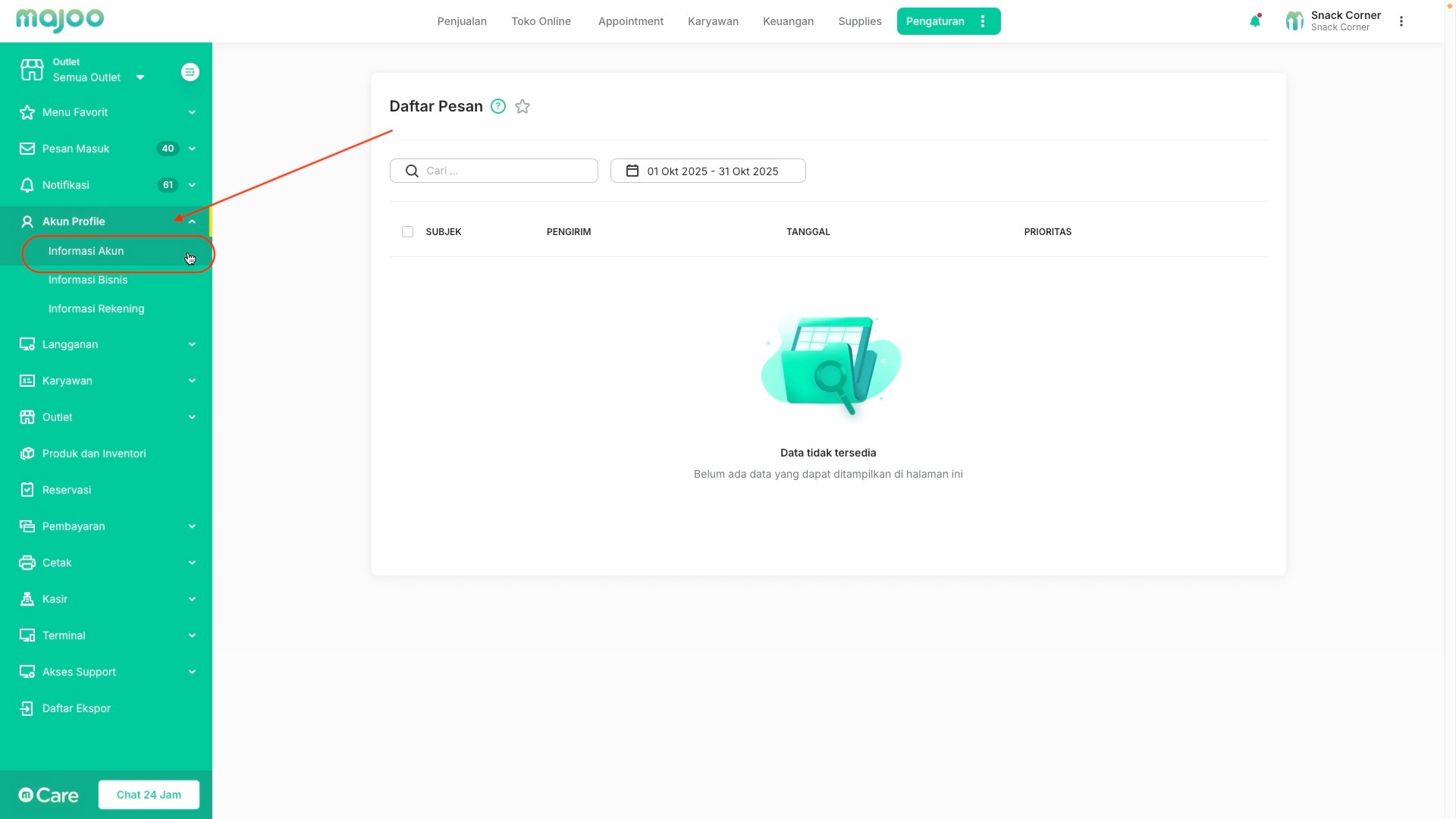
6. Ubah password selesai
Mengajukan Hapus Akun
Berikut ini adalah beberapa langkah yang bisa Anda ikuti untuk mengajukan hapus akun melalui halaman Informasi Akun di dashboard majoo:
1. Login ke dashboard.majoo.id lalu pilih opsi Pengaturan - Akun Profile - Informasi Akun
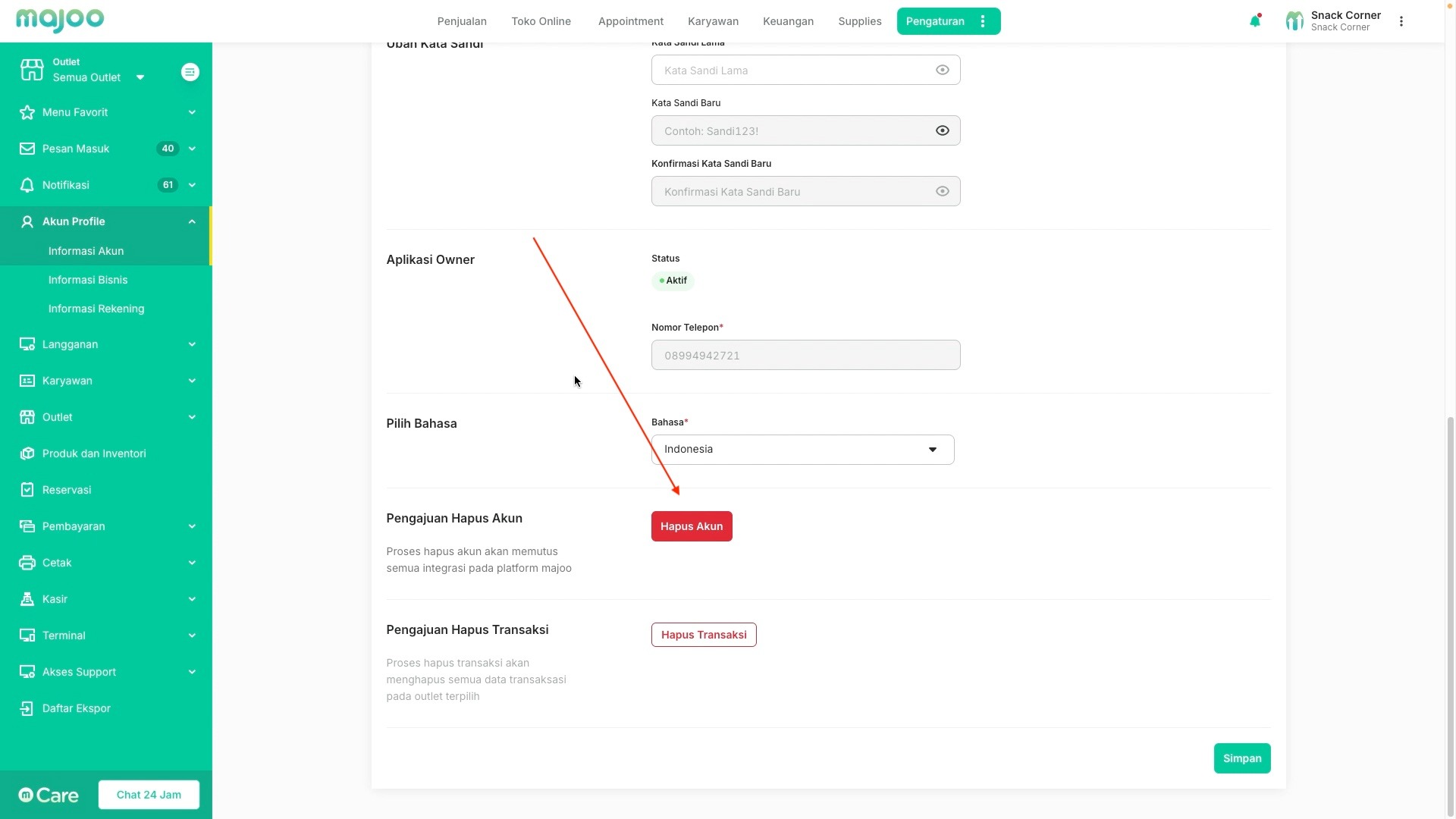
2. Scroll layar hingga Anda melihat opsi Pengajuan Hapus Akun. Jika Anda tidak menemukan opsi ini, lakukan login ulang dengan akun owner
3. Klik Hapus Akun
4. Tentukan apakah kode verifikasi hapus akun akan dikirimkan melalui Whatsapp atau Email
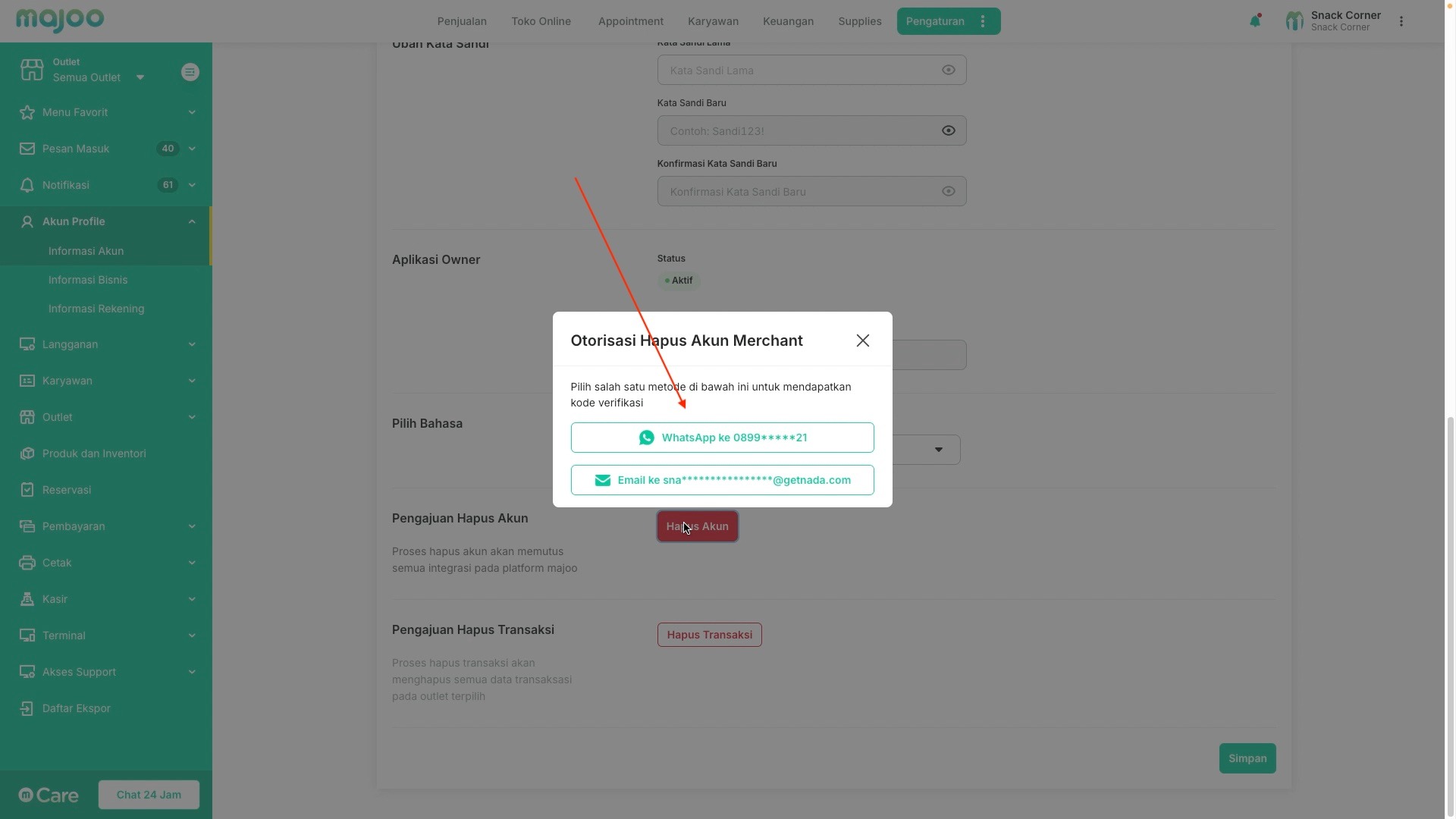
5. Masukkan kode verifikasi yang sudah dikirimkan, lalu klik Verifikasi
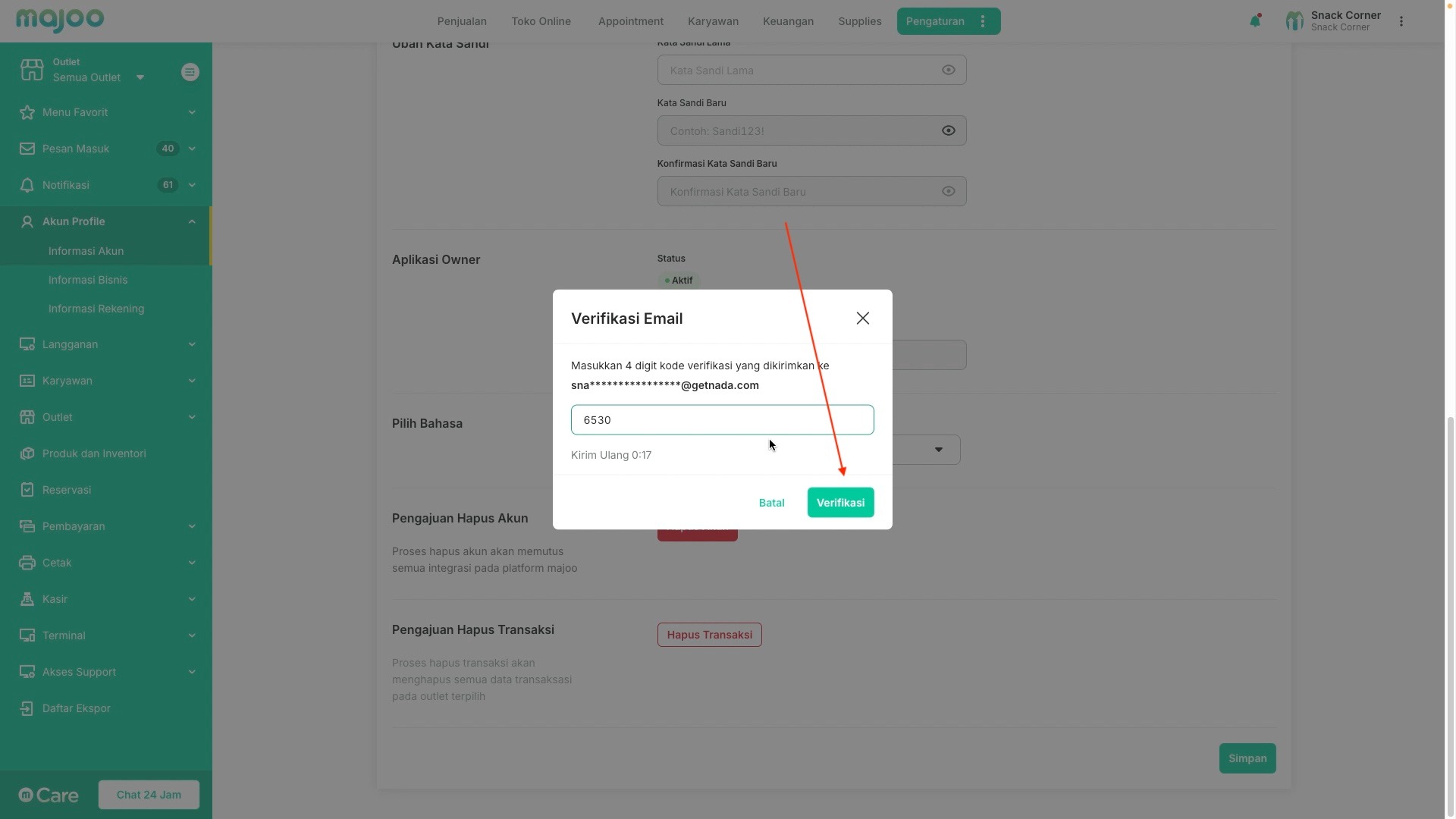
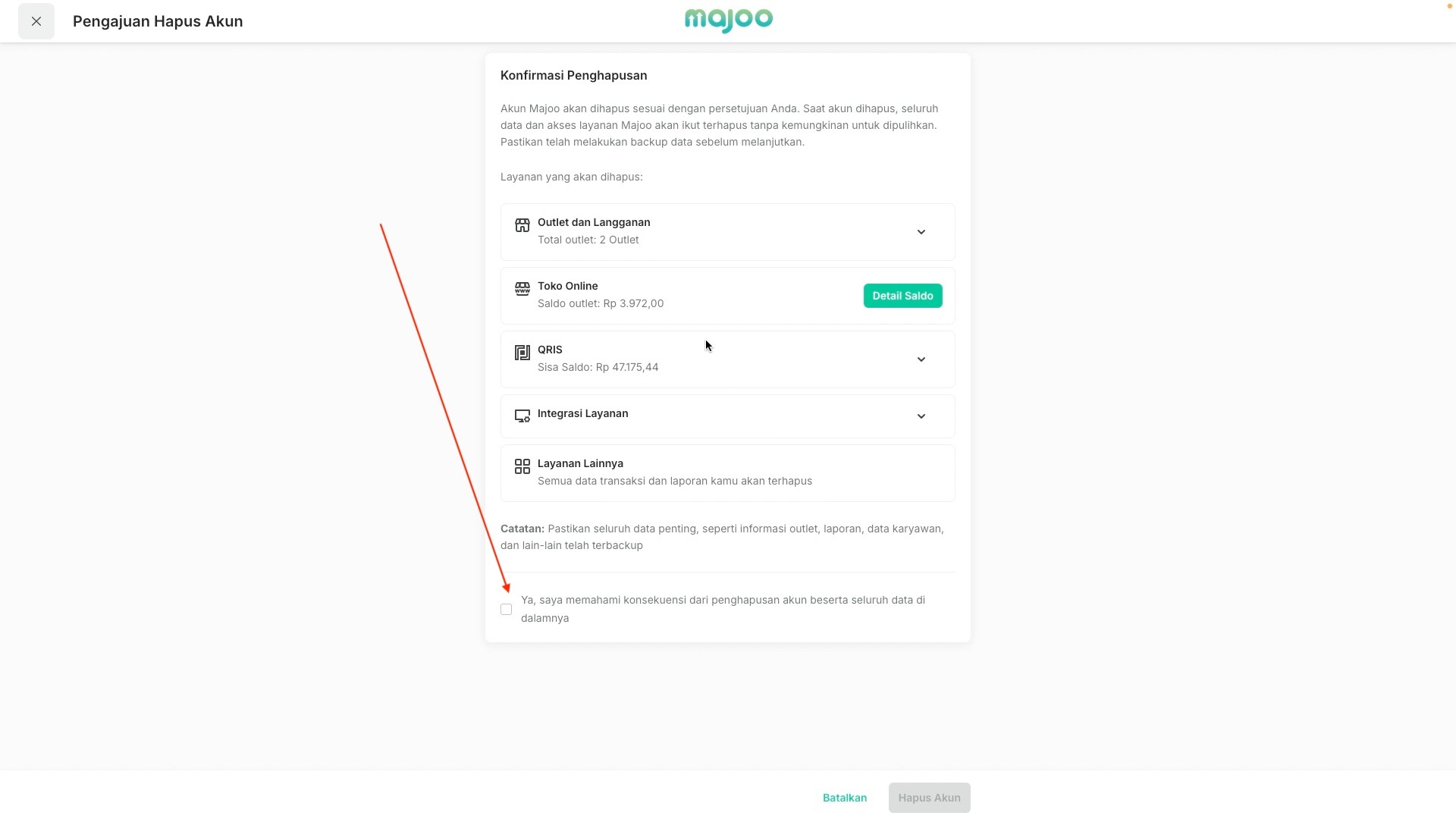
6. Sistem akan menampilkan halaman Konfirmasi Penghapusan yang berisi rincian data-data apa saja yang akan hilang melalui proses pengajuan hapus akun. Pastikan Anda membaca semua keterangan dengan teliti, lalu berikan tanda ceklis sebagai tanda persetujuan, dan klik Hapus Akun di sudut kanan bawah layar
7. Lakukan konfirmasi dengan klik Ya, Lanjutkan
8. Jika semua dilakukan dengan benar, Anda akan mendapatkan pemberitahuan Hapus Akun Berhasil Diajukan di sudut kanan atas layar. Proses hapus akan membutuhkan waktu antara 1-3 hari kerja setelah pengajuan dibuat.
Pengajuan Hapus Transaksi
Halaman Informasi Akun juga memungkinkan Anda untuk melakukan pengajuan hapus data transaksi. Fitur ini bisa digunakan ketika Anda ingin menghilangkan catatan transaksi yang dirasa tidak sesuai dengan kebutuhan outlet, baik karena dibuat pada masa training (Untuk kebutuhan latihan saja) maupun karena terjadi kesalahan pencatatan. Berikut adalah beberapa langkah yang bisa Anda ikuti untuk melakukannya:
1. Login ke dashboard.majoo.id - pilih opsi Pengaturan (di bagian atas layar), pastikan Anda login menggunakan akun dengan hak akses sebagai owner
2. Pilih opsi Akun Profile - Informasi Akun
3. Setelah masuk halaman Informasi Akun, scroll layar hingga Anda menemukan bagian Pengajuan Hapus Transaksi, setelah itu klik tombol Hapus Transaksi

4. Masukkan password akun, lalu klik Lanjutkan

5. Sistem akan otomatis mengarahkan Anda ke halaman Konfirmasi Reset Data, lanjutkan dengan memilih di outlet mana yang akan dilakukan penghapusan data transaksi
6. Lanjutkan dengan mengatur tanggal dan waktu awal serta tanggal dan waktu akhir. Sebagai informasi tambahan, permintaan penghapusan hanya bisa dilakukan untuk data transaksi maksimal 30 hari ke belakang.
7. Klik tombol Selanjutnya
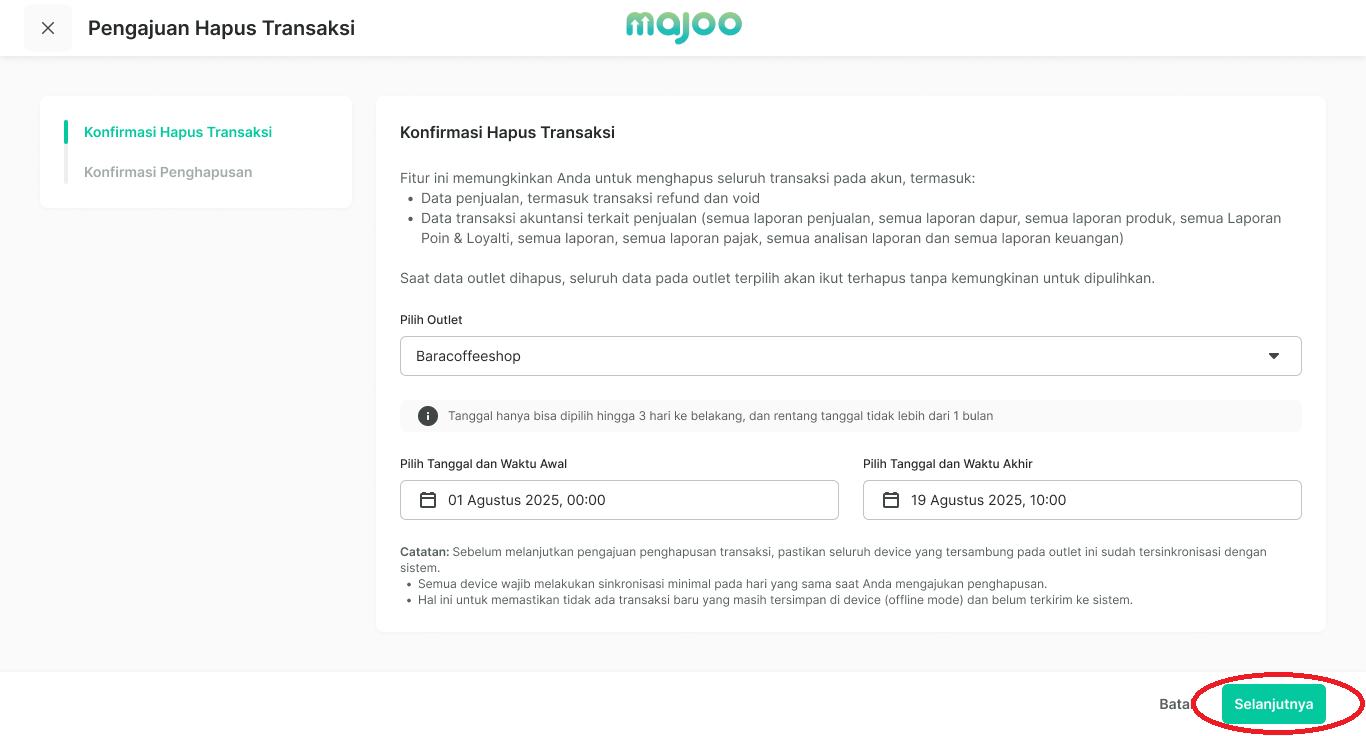
8. Layar akan menampilkan keterangan syarat dan ketentuan. Baca dengan seksama, lalu berikan tanda ceklis di semua checkbox yang tersedia dan klik Simpan

9. Sistem akan otomatis mengirimkan kode OTP ke alamat email yang terdaftar di majoo. Masukkan kode tersebut ke dalam form yang tampil di sistem, lalu klik Verifikasi

10. Selanjutnya layar akan menampilkan halaman preview. Jika semua detail informasi yang tampil dirasa sudah benar, lakukan konfirmasi dengan klik tombol Hapus Transaksi.

11. Jika semua dilakukan dengan benar, sistem akan secara otomatis mengarahkan Anda kembali ke halaman semula. Untuk memastikan bahwa pengajuan yang baru Anda telah berhasil disimpan dan menunggu eksekusi, Anda bisa kembali ke halaman Informasi Akun dan scroll layar hingga menemukan bagian Pengajuan Reset Data. Sistem seharusnya akan menampilkan keterangan “Pengajuan reset data akan dilakukan pada XXX (Tanggal penghapusan transaksi.”


Mulai majoo sekarang,
GRATIS!
Nikmati beragam fitur dan layanan lengkap untuk kelola apapun jenis bisnismu
 Lihat promo
 Lihat brochure

 0811 500 460